Muse Video 入门:做出你的第一条 AI 视频
Muse Video 模型能做什么、怎么收费,以及在 MuseVideo 上从第一句提示词到一条带声音的 720p MP4 的完整步骤。
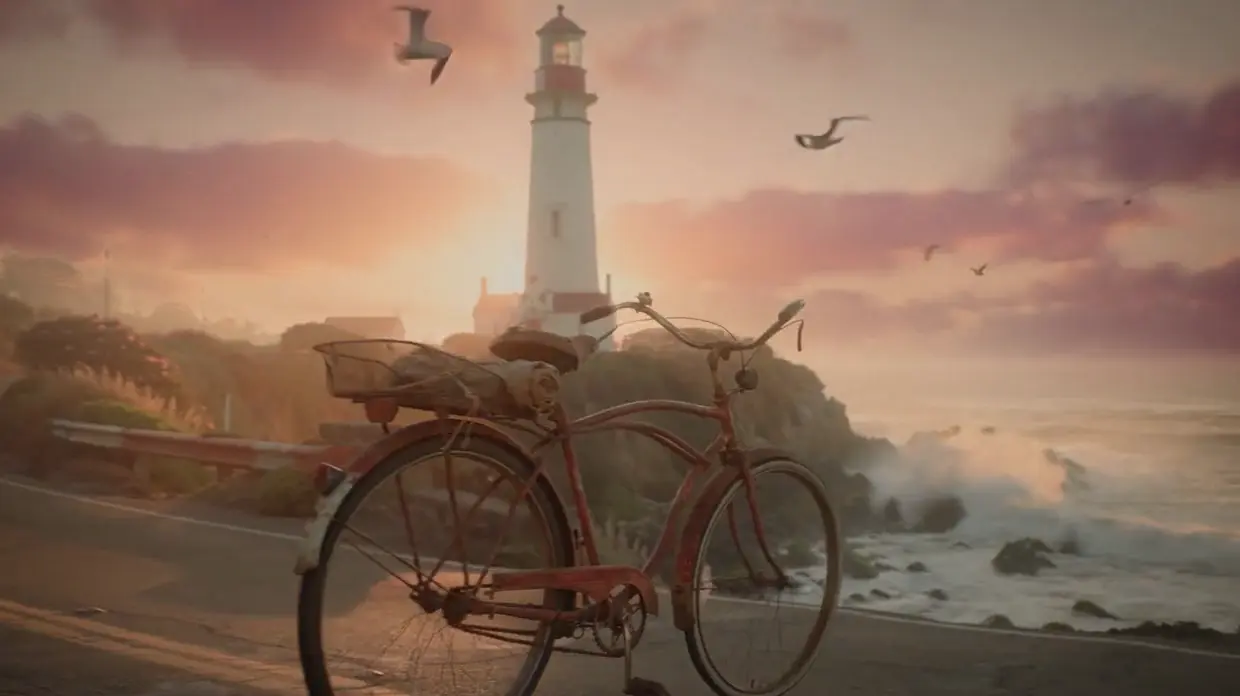
Muse Video 是 MuseVideo 使用的 AI 视频模型。你用几句话描述一个镜头,可以再加最多四张参考图,它会生成一条 5 秒或 10 秒、带有画面音效的 720p MP4。这篇指南讲清楚这个模型擅长什么、怎么收费,以及怎样做出第一条视频又不浪费点数。
Muse Video 生成什么
每次渲染生成一段短视频。开始之前,先了解几件事:
- 输入。 一段文字提示词,加上最多 4 张参考图,支持 JPG、PNG 或 WebP,每张不超过 2.5 MB。不加图片就是文生视频;加了图片就是图生视频,画面从图片内容出发。
- 输出。 720p 的 MP4。声音是为画面生成的:风声、雨声、车流声、脚步声、关门声、海浪声。都是环境声和音效,没有对白或人声演唱。
- 时长。 5 秒或 10 秒。
- 画面比例。 16:9、9:16、1:1、4:3 或 3:4。
把每条视频当作一个镜头,或者几个紧密相连的瞬间。提示词只写一个场景、一个主体、一个清楚的动作时,效果最好。
怎么收费
Muse Video 按视频秒数计费:每秒 2 点,所以 10 秒视频的价格是 5 秒的两倍。按下渲染之前,生成器会显示价格。新账号完成邮箱验证后可获得 10 点免费点数,不花钱也能先试试。
想要更多点数,点数包 $12 起,点数永不过期。Studio 订阅每月 $19 起,每月发放新点数。团队可以选择 Crew 或 Business 方案,共用一个点数池。所有选项见价格页。
三条规则保护你的余额:
- 点数在渲染开始时才扣除。
- 渲染失败,点数自动退回。
- 提示词被安全筛查拒绝,不扣任何点数。
第一步:先想好视频发在哪里
先选画面比例,因为它决定构图。9:16 适合抖音、视频号、Shorts、Reels 和 TikTok;16:9 适合 YouTube、网站和演示文稿;1:1 适合方形信息流;想要传统横幅或竖幅时用 4:3 或 3:4。成片再裁切会损失每一帧的一部分,一开始选对更省钱。
第二步:写提示词
写摄像机能拍到、麦克风能录到的东西。一个好用的顺序是:主体和动作、场景、镜头、光线、声音。
清晨,一只红狐狸小跑穿过积雪的田野,低机位跟随在它身旁,
雪面映着柔和的粉色光,能听到爪子踩雪的咯吱声和轻轻的风声。
只写一个镜头。“狐狸穿过田野,然后出现一座城市,接着天黑了”等于要在五秒里塞进三条视频。提示词写法会逐项讲解,并给出更多示例。
第三步:添加参考图(可选)
如果有想让它动起来的照片或产品图,就加上。视频会从你的图片出发,主体、颜色和构图都会延续下来。只能用你自己创作或已获授权的图片。真实人物的照片需要本人同意,明星和其他公众人物一律不允许。怎么挑图、怎么描述动作,见图生视频技巧。
第四步:选时长
先用 5 秒。价格减半,也足够看出主体、光线和动作对不对。提示词确定之后再用 10 秒,或者在动作需要时间展开时用,比如镜头缓缓穿过一个房间。
第五步:渲染并检查
按下渲染。大多数视频几分钟就好。可以关掉页面,做好的视频会出现在「我的作品」。免费账号同一时间只能渲染一条;有过任何一次购买(方案或点数包)后,最多可以同时渲染三条。
视频出来后,打开声音看一遍,检查:
- 主体从第一帧到最后一帧是否保持一致?
- 动作是不是你要的那种,速度对不对?
- 光线是否符合想要的氛围?
- 声音是否和画面对得上?
哪里不对,就只改提示词里的一处再试。一次全改,就看不出是哪处起了作用。
权利、隐私与使用范围
你上传的内容和生成的视频都是私密的。网站没有公开作品库,文件在每个任务完成 30 天后删除,你也可以提前自己删除。
从未购买过的账号生成的视频仅限个人使用。有过任何一次购买后,成片即可商用,可以用在广告、客户项目或产品里。
所有提示词和图片都要遵守同样的规则:未经本人同意不得出现真实人物,不得出现公众人物,不得制作欺骗性视频,不得有色情、血腥或仇恨内容,不得涉及未成年人,未经权利人同意不得使用他人的标志、角色或美术作品。完整规则见可接受使用政策。
在 AI 助手里使用 Muse Video
MuseVideo 还在 /mcp 提供 MCP 服务器。支持 MCP 的助手可以用你的账号列出选项、生成视频、查询任务、列出任务和查看点数余额。配置方法见 MCP 服务器页面。
下一步
在生成器里试试
写一段提示词,需要的话加一张参考图,生成前就能看到点数价格。